


Wednesday, November 18, 2020
Bagaimana cara menonaktifkan Windows Update pada Windows 10
Lama sekali saya tidak posting tulisan di blog ini, karena rutinitas pekerjaan dan padatnya kegiatan yang lebih prioritas. Sobat Unix, terkadang merasakan jengkel karena ketika kita mau mematikan harus menunggu proses update windows, untuk waktu yang diperlukan untuk update dan instalasinya pun kadang lama. Efek kurang sabar, membuat kadang pengen mematikan paksa komputer/laptop, padahal kalau dimatikan paksa akan berpengaruh besar pada OS dan bisa menjadikan hang.
Nah berikut adalah bagaimana caranya menonaktifkan Windows Update pada windows 10
1. Masuk ke Service dengan cara Tekan Windows + R (Search form).
2. Ketikan services.msc lalu enter/OK, maka akan muncul window Service
3. Carilah "Windows Update"
4. Pada Tab General dan pada pilihan "Starup type" gantikan dengan mode "Disable"
4. Kalau "Service Status" masih dalam kondisi Start, Stop saja lalu Apply/OK.
Begitulah cara menonaktifkan Windows Update, semoga bermanfaat.
Sunday, October 23, 2016
Mengatasi Printer bermasalah "User Intervention Required"
Hai Sobat unix. Saya akan berbagi tips mengenai salah satu cara bagaimana mengatasi Printer yang tidak dapat berfungsi baik saat mencetak dan mengeluarkan pemberitahuan "User Intervention Required" terutama pada Printer MG2570. Berikut adalah langkah-langkah yang dapat dilakukan:
1. Buka Devices & Printers dengan cara klik Start -> Devices & Printers.
2. Klik kanan pada ikon printer anda yang mengalami trouble dan pilih See what's printing, maka sebuah window akan muncul.
3. Hapus atau cancel antrian cetak yang ada pada daftar didalam window tersebut dengan cara klik Menu Printer pilih Cancel All Documents.
4. Cobalah lakukan print kembali apabila masih belum bisa dan masih mengeluarkan pemberitahuan "User Intervention Required maka cobalah dengan cara berikut.
- Tekan tombol Windows+R dan ketikkan services.msc, maka akan muncul window "Service".
- Carilah "Print Spooler" Pada tab sebelah kanan dan pada kolom Name.
- Klik kanan lalu pilih Restart
- Apabila sudah selesai, coba kembali untuk mencetak.
1. Buka Devices & Printers dengan cara klik Start -> Devices & Printers.
2. Klik kanan pada ikon printer anda yang mengalami trouble dan pilih See what's printing, maka sebuah window akan muncul.
3. Hapus atau cancel antrian cetak yang ada pada daftar didalam window tersebut dengan cara klik Menu Printer pilih Cancel All Documents.
4. Cobalah lakukan print kembali apabila masih belum bisa dan masih mengeluarkan pemberitahuan "User Intervention Required maka cobalah dengan cara berikut.
- Tekan tombol Windows+R dan ketikkan services.msc, maka akan muncul window "Service".
- Carilah "Print Spooler" Pada tab sebelah kanan dan pada kolom Name.
- Klik kanan lalu pilih Restart
- Apabila sudah selesai, coba kembali untuk mencetak.
Wednesday, December 9, 2015
Driver Axio Pico CJM - Pihak Axio tidak support driver
Hari ini saya menginstall ulang Axio PICO cjm, karena terbiasa dengan pemikiran bahwa windows 7 sudah kompatible dan drivernya tidak banyak yang perlu diinstall selain itu pemikiran lain yaitu bahwa pihak vendor pasti menyediakan di web mereka jadi saya merasa tenang. Setelah saya menginstall windows 7 32 bit, saya membuka device manager untuk mengetahui driver apa saja yang belum terinstall, ternyata banyak driver yang belum terinstall. Saya mencari web resmi dan menemukan apa yang saya cari, beberapa daftar dari driver Axio Pico cjm. Saya mulai mencoba untuk mendownload, akan tetapi hasilnya tidak sesuai dengan apa yang saya pikirkan. Bagi saya web resmi tersebut sangat rumit memberikan support, untuk mendownloadnya saja harus login, setelah itu ketika kita klik tombol download, file tidak terdownload akan tetapi mengirimkan link download ke email. Saya mencoba membuka email dan membuka link downloadnya. Download file akhirnya dapat berjalan. Selesai mendownload, saya membuka file yang masih berbentuk .zip, dan saya extract, hasilnya file tidak dapat diextract.
Saya merasa kesal, tapi tidak pantang menyerah. Saya mencoba menggunakan Driverpack seperti pada postingan sebelumnya ketika saya menginstall asus x200ma. Beberapa driver sudah mulai terinstall, hanya tertinggal driver wireless yang merupakan driver terpenting.
*Catatan: untuk menggunakan driverpack, anda harus tahu efek dan resikonya. Baca postingan saya sebelumnya (unixontech.blogspot.com/2015/12/install-windows-7-32bit-di-asus-x200ma.html dan http://unixontech.blogspot.co.id/2015/12/menghentikan-auto-install.html)
*Catatan: untuk menggunakan driverpack, anda harus tahu efek dan resikonya. Baca postingan saya sebelumnya (unixontech.blogspot.com/2015/12/install-windows-7-32bit-di-asus-x200ma.html dan http://unixontech.blogspot.co.id/2015/12/menghentikan-auto-install.html)
Saya mencari ke beberapa web maupun blog lain, hasilnya link mereka blank. Semangat saya belum surut, malah ini merupakan pengalaman yang luarbiasa. Saya mencari lagi di google, dan ada web yang serupa dengan driverpack bahkan lebih aman yaitu http://www.driverscape.com/manufacturers/axioo/laptops-desktops/pico-cjm/25834. Saya mulai mendownload dan hasilnya dapat berjalan dengan baik, Akhirnya semua driver lengkap terinstall dengan baik. Selain itu, pada web driverscape tersebut menyediakan driver untuk laptop-laptop lain.
Selamat mencoba dan berjuang.
Tuesday, December 8, 2015
Menghentikan Auto Install Software/Aplikasi (Aplikasi terinstall secara otomatis)
Sangat menjengkelkan ketika menginstall suatu aplikasi dan apabila laptop/komputer terhubung dengan internet, tanpa kita sadari aplikasi tersebut memerintahkan aplikasi lain yang tidak dibutuhkan juga ikut terinstall. Tidak hanya satu atau dua aplikasi yang akan terinstall secara otomatis, walaupun master aplikasi yang membawanya sudah di uninstall. Lebih menjengkelkan lagi, uninstall program tersebutpun percuma, karena aplikasi-aplikasi tersebut akan terinstall lagi secara otomatis. Cara kerja merekapun seperti halnya virus.
Untuk menghentikan Auto Install, yang perlu dilakukan adalah dengan menginstall aplikasi unchecky. Setelah install, maka aplikasi tersebut sudah berjalan dibelakang background untuk menghentikan auto install.
Untuk mendapat aplikasi unchecky, dapat di download disini.
Password Extract Zip : emangfantastis
Install Windows 7 32bit di Asus X200MA
Asus X200MA merupakan netbook dengan harga tidak mahal dan spesifikasi yang lumayan untuk kegiatan office. Berikut spesifikasi Asus X200MA.
| Model | x200ma n2840 |
| Ukuran (L x W x H cm) | 30 x 20 x 2.1cm |
| Berat (kg) | 2 kg |
| Warna | white |
| Ukuran Layar (in) | 11.6 |
| Hard Disk | 500 Giga |
| RAM | 2 Giga |
| Kecepatan CPU | 2.16 |
| Tipe Processor | Intel |
| Megapiksel | 1.3 |
| Garansi produk | Garansi 1 tahun service & sparepart Garansi 6 bulan adaptor & battery |
| Resolusi Layar | 1366x768 |
| Format Video | HD |
| Sistem Operasi | DOS |
Dengan spesifikasi diatas Asus berani merekomondasikan Sistem Operasi Windows 7 64bit, Windows 8 dan Windows 10. Awalnya saya tidak tahu pilihan Sistem operasinya, karena pemiliknya meminta install Windows 7, maka saya menginstall windows 7 32bit. Ketika proses pemilihan booting dan beberapa kali gagal, ternyata dikarenakan pada BIOS Asus x200ma tersebut ada option untuk Windows yang akan diinstall, Tidak dijelaskan juga pada bios untuk windows 7 harus menggunakan yang 64bit. Akhirnya Windows 7 32bit terinstall tetapi drivernya tidak disediakan oleh pihak Asus. Saya mulai mencoba dengan driver Windows 7 64bit, ada beberapa yang mau dan ada yang tidak (seperti driver network wirelessnya). Akhirnya saya mendapatkan informasi menggunakan Driverpack online (link:dru.su), saya coba dan hasilnya beberapa driver yang belum terinstall bisa terinstall semua.
Yang kurang memuaskan dari Asus x200ma adalah vga nya (untuk windows 7 32bit) dan mouse (klik kanan dan kirinya) yang lembek dan kurang enak ditangan. Selain itu pihak asus yang tidak menyediakan driver untuk windows 7 32bit.
Thursday, April 30, 2015
Print Screen Layar(Window) pada Komputer menggunakan Snipping Tool (Part II)
Hai selamat pagi unixer,
kali ini saya mau berbagi lagi. Masih tentang Print Screen
(capture/screenshoot) layar(window) pada komputer seperti postingan sebelumnya.
Kalau sebelumnya kita menggunakan fasilitas keyboard, sekarang saya akan
membahas print screen menggunakan fasilitas tool/aplikasi yang disediakan
windows, khususnya windows 7. Pada windows 7, aplikasi tersebut sudah ada,
dengan kata lain tidak perlu install. Aplikasi tersebut bernama Snipping Tool.
Aplikasi ini sangatlah mudah digunakan. Berikut adalah cara atau langkah
bagaimana menggunakannya.
- Siapkan window yang akan di print screen.
- Bukalah Snipping tool. Caranya, klik Start, all programs, accessoris, Snipping Tool. Atau dengan cara klik start, kemudian ketikkan pada kotak search “snipping tool”, lalu enter.
- Setelah aplikasi terbuka, akan muncul seperti berikut.

- Ada beberapa pilihan yang dapat kita pilih dalam melakukan print screen dengan menggunakan snipping tool.

·
Free-form
Snip, print screen secara bebas.
Caranya : klik kiri tahan, gerakkan mouse pada bagian yang akan di print
screen secara bebas.
·
Rectangular
Snip, print screen berbentuk persegi/persegi panjang
Caranya : klik kiri tahan, gerakkan mouse mengikuti bagian yang akan di
print screen
·
Window Snip,
print screen pada satu window yang dipilih.
Caranya : klik pada window yang akan di print screen
·
Full-screen
Snip, print screen pada keseluruhan layar komputer
Caranya : ketika kita pilih menu tersebut, secara otomatis akan
menghasilkan print screen keseluruhan layar.
- Berikut adalah hasil print screen dari ke empat menu print screen yang ada terdapat pada tool tersebut:
·
Free-form
Snip

·
Rectangular
Snip

·
Window Snip

·
Full-screen
Snip

- Setelah melakukan print screen akan muncul seperti gambar di bawah ini.

Ada beberapa fungsi yang dapat digunakan, seperti Pen untuk menggaris bawahi atau memblok tulisan sehingga
tidak dapati dibaca, Highlighter untuk stabilo, Eraser untuk menghapus pen dan
highlighter, terakhir adalah Save untuk menyimpan gambar hasil print screen.
Selamat berexplorasi unixer.
Salam unix
Wednesday, April 29, 2015
Print Screen (Capture/Screenshot) Layar Komputer
Print screen atau sering di sebut dengan istilah
capture dan screenshoot, adalah istilah pengambilan gambar pada layar komputer/laptop.
Hal tersebut belum banyak yang tahu bagaimana melakukannya, sehingga sering menjadi
kendala untuk menlanjutkan tugas. Beberapa kali saya mendapatkan pertanyaan
yang sama,"Bagaimana sih caranya mengambil gambar pada layar komputer?".
Pada tulisan kali ini saya akan membahas
bagaimana langkah/cara mengambil gambar pada layar(print screen):
- Bukalah layar/window yang akan di capture
- Tekan tombol "PRT SCR" pada
keyboard.

- Buka program paint, lalu klik kanan paste atau dengan tekan tombol CTRL+V pada keyboard.

- Dengan bantuan paint, hasil print screen dapat di edit, crop dan sebagainya.
- Simpan/Save gambar dengab format .png atau
.jpg.

- Untuk menggunakan hasil print screen, cukup insert picture untuk aplikasi seperti word, kingsoft, open office atau aplikasi lainnya.
Semoga tulisan ini dapat menjadi ilmu baru
dan berkat buat para pembaca.
Salam unix.
Hack acount gmail (Lupa password/kata sandi)
Awalnya hanya sekedar iseng, ada teman yang minta bantuan untuk membukakan email dengan akun gmailnya yang lupa kata sandi (password). Saya berpikir itu sulit, harus pakai tool, software jaringan atau aplikasi yang mendukung hacking. Tetapi saya mencoba untuk bermodalkan kalau saya ada pada posisi yang punya akun. Bermodal menggunakan BUTUH BANTUAN yang disediakan layanan akun gmail tersebut, saya bergegas mencoba. Yang pertama harus dilakukan setelah klik BUTUH BANTUAN yaiyu:
1. Masuk dengan alamat emailnya.
2. Klik Butuh bantuan, lalu pilih lupa kata sandi
3. Masukkan tanggal terakhir akses dengan tanggal perkiraan.
4. Masukkan tahun membuat email, (dapat menggunakan ilmu perkiraan, hehehe)
5. Proses selanjutnya, masukkan email lain yang kamu miliki.
6. Buka email lain tersebut, dan cek kotak masuk. Setelah ada email masuk dari google, buka dan klik link yang di rekomondasi.
7. Setelah masuk ke link tersejut akan ada perintah untuk memasukkan kata sandi baru.
8. Masukkan kata sandi tersebut. Setelah selesai, cobalah masuk ke acountnya.
Saya sudah mencoba, dan beberapa kali 100% bisa. Semoga berhasil trial anda.
Kalau belum berhasil, coba lagi, try again.
Salam unix.
1. Masuk dengan alamat emailnya.
2. Klik Butuh bantuan, lalu pilih lupa kata sandi
3. Masukkan tanggal terakhir akses dengan tanggal perkiraan.
4. Masukkan tahun membuat email, (dapat menggunakan ilmu perkiraan, hehehe)
5. Proses selanjutnya, masukkan email lain yang kamu miliki.
6. Buka email lain tersebut, dan cek kotak masuk. Setelah ada email masuk dari google, buka dan klik link yang di rekomondasi.
7. Setelah masuk ke link tersejut akan ada perintah untuk memasukkan kata sandi baru.
8. Masukkan kata sandi tersebut. Setelah selesai, cobalah masuk ke acountnya.
Saya sudah mencoba, dan beberapa kali 100% bisa. Semoga berhasil trial anda.
Kalau belum berhasil, coba lagi, try again.
Salam unix.
Wednesday, August 20, 2014
Cara Screenshoot atau Capture pada Gadget Lenovo, LG, dan Smartfren
Screenshoot atau Capture merupakan hal yang sepele namun sangat
berguna untuk mengambil moment tertentu pada gadget seperti mengabadikan sms,
bbm, dan hal lainnya. Pada dasarnya hal ini sangat mudah dilakukan oleh
siapapun, akan tetapi masih banyak pengguna gadget terutama berbasis android
yang belum mengerti cara melakukan screenshoot atau capture. Oleh karena itu,
saya berbagi bagaimana melakukan screenshoot pada gadget android.
"Tekan POWER dan Volume ke bawah
secara bersamaan."
Pengalaman ini saya lakukan pada
lenovo, lg, dan smartfren.
Monday, August 18, 2014
Seberapa cepat web atau blog anda saat diakses?
Anda punya web atau blog?
Pernahkah anda test kecepatan web atau blog anda saat diakses? Seberapa cepatkah
web atau blog anda saat diakses? Kecepatan akses web atau blog tidak hanya
dipengaruhi oleh internet, akan tetapi juga peralatan yang digunakan apakah
gadget atau pc, serta komponen-komponen yang ada pada web atau blog. Semakin besar
file-file, widget, konten akan memperlambat kecepatan akses. Selain itu kecepatan
akses web atau blog anda sangatlah mempengaruhi jumlah pengunjung web atau blog
serta mempengaruhi kenyamanan dalam mengunjungi web atau blog anda. Google
dengan kecanggihannya kini menyediakan alat dimana kita dapat melakukan test
kecepatan akses web atau blog. Tidak hanya sekedar test, tetapi juga memberikan
rekomendasi-rekomendasi sebagai solusi untuk meningkatkan kecepatan akses web
atau blog.
Klik disini untuk mencoba
kecepatan akses web atau blog anda.
Selamat mencoba dan semoga
artikel ini bermanfaat.
Jangan lupa komentarnya ya.
Terima kasih.
Monday, August 11, 2014
Cara Install Aplikasi Android dari file APK.
Berikut merupakan kelanjutan cerita setelah kita dapat
mendownload aplikasi android berupa file APK dari Google Play via browser. Sebenarnya
hal ini sangat mudah, namun kadang banyak yang masih bingung untuk meng-instal-nya. Langkah untuk melakukan
instalasi aplikasi dari file apk pada gadget, adalah berikut ini:
- Download aplikasi melalui Google Play via Browser.
- Setelah selesai download dan tersimpan pada komputer anda, pindahkan ke memory gadget.
- Masuk ke file manager gadget, dan cari file APK
hasil download.


- Pilih file tersebut sampai muncul perintah
install. Contoh : Install aplikasi games pianotile

- Tekan pilihan install.

- Tunggu hingga proses install selesai.

- Setelah selesai prosesnya, ada dua pilihan “Done”
yang artinya setuju dan terinstall selanjutnya kembali ke file manager,
sedangkan “Open” yang artinya membuka aplikasi yang baru saja di-install.


Friday, August 8, 2014
Download APK dari Google Play Store via Browser
Ini merupakan pengalaman saya saat menggunakan HP android
dengan spek yang minim dan signal belum 3G. Hal ini membuat saya kadang emosi karna
saat ingin menginstal aplikasi dari play store yang sudah ada di android sering
kali gagal yang disebabkan koneksi. Akhirnya saya menemukan solusi dengan cara
mendownload menggunakan PC atau laptop. Untuk memperoleh aplikasi yang kita
inginkan perlu perjuangan, proses yang perlu dilakukan.
- Buka Google Play Store atau klik disini.
- Search (cari) aplikasi yang ingin di download. Contoh : Whatsapp.

- Klik aplikasi whatsapp pada list yang muncul di
bawah.

- Copy url-nya.

- Buka link berikut http://apps.evozi.com/apk-downloader/?
- Hapus dan paste url-nya seperti ditunjukan pada
no 1.
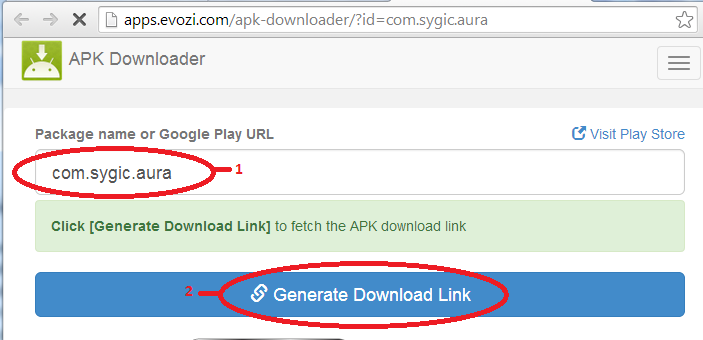
- Lalu klik Generate Download Link seperti ditunjukan pada no 2.
- Maka akan muncul keterang aplikasi yang akan di
download. Dan klik “Click here to download com.whatsapp now”.

- Secara otomatis aplikasi akan didownload, pindahkan file apk ke handphone anda lalu intall dan nikmati aplikasi hasil jerih payah anda.
Wednesday, July 24, 2013
Membuka akses drive yang disembunyikan
Pada artikel sebelumnya tentang menyembunyikan dan menutup akses partisi(drive), membuat suatu pertanyaan bagaimana cara
membuka drive yang sudah di sembunyikan atau di tutup aksesnya tanpa harus masuk ke GRUP POLICE?? Cara
untuk membukanya adalah dengan membuat sebuah virtual drive.
Buka Command promt dan ketikkan
>echo off(enter)
subst "k:" "b:\"
explorer.exe k:
Keterangan:
k : merupakan virtual drive(pengganti) dari drive yang di sembunyikan (dalam contoh adalah drive b)
b : drive yang di sembunyikan/di tutup aksesnya
Untuk menyembunyikan kembali, ketikkan perintah pada command promt
mountvol k: /d
nb: mountvol dapat digunakan secara langsung atau menggunakan echo off
Perbedaan antara mountvol dengan menggunakan echo off dan tidak.
Terima kasih, jangan lupa komentar-komentarnya ya.
Buka Command promt dan ketikkan
>echo off(enter)
subst "k:" "b:\"
explorer.exe k:
Keterangan:
k : merupakan virtual drive(pengganti) dari drive yang di sembunyikan (dalam contoh adalah drive b)
b : drive yang di sembunyikan/di tutup aksesnya
Untuk menyembunyikan kembali, ketikkan perintah pada command promt
mountvol k: /d
nb: mountvol dapat digunakan secara langsung atau menggunakan echo off
Perbedaan antara mountvol dengan menggunakan echo off dan tidak.
- mountvol tidak dengan echo off
-> akan secara permanent remove path drive sampai komputer restart.
- mountvol dalam echo off
-> tidak perlu restart, dan dapat dipanggil ulang.
Terima kasih, jangan lupa komentar-komentarnya ya.
Menyembunyikan dan menutup akses partisi(drive)
Data pribadi merupakan sesuatu yang penting yang kadang orang lain tidak boleh melihat, bahkan menggunakannya khususnya data yang tersimpan di komputer, sehingga banyak dari kita yang enggan untuk meminjamkan komputer/laptop kepada siapapun. Disini, ada hal yang menarik bahwa windows menyediakan fungsi dimana dapat digunakan untuk menyembunyikan drive kita bahkan menutup akses kepada drive tersebut. Ada beberapa tahapan yang harus dilakukan untuk mendapatkan fungsi tersebut.
- Masuk ke GRUP POLICE dengan mengetikan gpedit.msc pada kolom run(tekan windows+R)
- Pilih User Configuration -> Administrative templetes -> Windows components -> Windows Explorer
- Banyak sekali pilihan untuk Windows Explorer.
Untuk menyembunyikan pilihlah "Hide these specified drive in my computer" lalu enable. Pada "Pick one of following combination", pilihlah drive yang akan disembunyikan.
Untuk menutup akses pilihlah "Prevent access to drive from my computer" lalu enable. Pada "Pick one of following combination", pilihlah drive yang akan ditutup aksesnya.Untuk membuka akses drive yang sudah di sembunyikan atau sudah di tutup, silakan klik disini.
Yang perlu diperhatikan adalah jangan menggunakan "hide these specified drive in my computer" untuk drive dimana os diletakkan. Karna apabila drive dimana os berada disembunyikan, maka os akan tidak dapat berjalan setelah komputer direstart.
"Resiko terjadi error bukan tanggungan saya, so berhati2lah memilih"
Selamat mencoba.
"Resiko terjadi error bukan tanggungan saya, so berhati2lah memilih"
Selamat mencoba.
Monday, July 22, 2013
Simple hack login user linux
Linux merupakan operating system yang sering kali orang katakan unggul di bidang "hacking". Salah satu contoh adalah untuk hack password user pada operating system Windows. Bermula dari memberikan password yang aneh agar tidak mudah di ketahui orang, tetapi alhasil lupa password. Awalnya berpikir untuk install ulang, akan tetapi pasti prosesnya akan lama dan akan mengulangi lagi untuk mendownload aplikasi, kecuali kalau punya repo. Ternyata Linux juga dapat mereset password usernya sendiri. Cara yang saya gunakan adalah sebagai berikut:
1. Nyalakan komputer atau laptop.
2. Saat muncul grub, pilih menu ubuntu tekan 'e'
3. Cari kata "ro quiet splash" dan ganti dengan "rw init=/bin/bash" tanpa tanda petik, lalu enter.
4. Secara otomatis akan muncul terminal.
5. Ketikkan nama user
6. Masukkan password baru
7. Ketikkan sync
8. Ketikkan reboot -f
Setelah reboot.restart, cobalah masuk ke user login dan masukkan password baru. Jika berhasil jangan lupa komentarnya ya. Terima kasih.
1. Nyalakan komputer atau laptop.
2. Saat muncul grub, pilih menu ubuntu tekan 'e'
3. Cari kata "ro quiet splash" dan ganti dengan "rw init=/bin/bash" tanpa tanda petik, lalu enter.
4. Secara otomatis akan muncul terminal.
5. Ketikkan nama user
6. Masukkan password baru
7. Ketikkan sync
8. Ketikkan reboot -f
Setelah reboot.restart, cobalah masuk ke user login dan masukkan password baru. Jika berhasil jangan lupa komentarnya ya. Terima kasih.
Tuesday, June 19, 2012
Me-reset password user windows menggunakan ubuntu
Password login windows
merupakan suatu keamanan yang dibutuhkan untuk mengamankan system dan
terutama data-data yang ada didalamnya. Sobat semua, sering kali kita
memberikan password login windows panjang dan sering juga kita
mengganti-gantinya. Hal tersebut membuat kadang lupa password,
alhasil membuat kita kesal, apalagi kalau laptop kita sudah di manage
aplikasi dan sudah semua driver sudah komplit. Akhirnya mengambil
keputusan untuk menginstall ulang operating system.
Kita akan mendapat
kerugian apabila terpaksa melakukan install ulang, kerugian itu
seperti harus kehilangan data yang ada didalan drive C dan seluruh
aplikasi yang sudah kita install.
Pada arikel ini saya akan
memberikan solusi agar windows sobat tidak harus install ulang.
Beberapa hal yang anda perlukan untuk melakukan reset password.
- Ubuntu, baik live cd
atau live usb. - Chntpw. Dapat di
download disini
Berikut ini adalah cara
atau langkah langkah mereset.
- Boot ubuntu anda.
- Bukalah terminal
dengan cara tekan CTRL+ALT+T - Install chntpw.
Ketikkan
sudo dpkg - i nama_aplikasi(chntpw)
- Setelah proses
install chntpw selesai, masuk ke direktori dimana password login
windows disimpan yaitu di C:Windows/System32/config.
Pada
terminal kita ketikkan
Cd
/media/nama_partisi_drive C/Windows/System32/config
- Ketikkan sudo
chntpw –l SAM dan akan muncul daftar admin dan user yang ada. - Pilihlah admin atau
user dimana password anda lupa dengan mengetikkan chntpw –u nama
user SAM, maka akan muncul beberapa pilihan. Saya menyarankan untuk
memilih no 1 untuk mereset password. - Ketikkan 1
- Ketikkan y
- Reboot (sudo
reboot).
Setelah restart dan masuk
ke sistem operasi windows maka password kita sudah tidak
diperlukan(hilang). Artikel ini saya buat untuk memberi
solusi bagi user yang lupa password login windows dan bukan untuk niat kejahatan.

Monday, June 18, 2012
MySQL Command Line(CLI) di LAMPP

LAMPP merupakan web
server local yang diinstall pada Operating System Linux yang
didalamnya sudah disediakan juga MySQL yang dapat dijalankan baik
berbasis GUI ataupun Command Line. MySQL CLI biasanya di gunakan
untuk dasar belajar MySQL sebelum menggunakan phpmyadmin yang sudah
berbasis GUI. Kebanyakan orang ingin semuanya yang simple dan mudah,
namun kadang bingung bagaimana cara menggunakannya. Saya sendiri
pernah mengalami, ingin menggunakan MySQL CLI pada LAMPP namun saya
masih belum mengerti cara memanggil MySQL CLI-nya. Ada teman saya
menyarankan untuk install aplikasi MySQL client saja dimana MySQL
tersebut masih berbasis CLI dari pada bingung, tetapi saya sudah
menginstall LAMPP. Sudah ada niat untuk menginstall aplikasi yang
disarankan teman tadi, akan tetapi saya takut apabila terjadi bentrok
pada port yang sama di MySQL LAMPP dengan MySQL client. Saya
memutuskan untuk tidak melakukan install MySQL Client dan terus
mencoba bagaimana menggunakan MySQL CLI di LAMPP. Telusur dan
menelusuri di dalam LAMPP dan akhirnya saya pun menemukannya.
Berikut adalah
langkah langkah menjalankan MySQL CLI di LAMPP.
- Install dulu LAMPP.Download LAMPP (disini).Cara install LAMPP
a.
Buka terminal atau tekan ctrl+alt+t. Arahkan ke direktori dimana LAMPP disimpan.
b.
Ketikkan sudo tar xfvz nama_file_LAMPP.tar.gz -C/opt
- Jalankan LAMPPMasih dengan terminal, ketikkan sudo /opt/lampp/lampp start
- Untuk menjalankan MySQL CLIDengan terminal, Arahkan ke direktori bin yang ada didalam LAMPP dengan mengetikkancd /opt/lamp/binSelanjutnya ketikkan ./mysql -u root.
Wednesday, September 7, 2011
eBoostr
Apa sih Eboostr itu?? Awalnya saya hanya
mencari sesuatu untuk meningkatkan kinerja PC saya dengan menambah ram
menggunakan flashdisk. Eboostr merupakan softwarenya, software yang
dapat membuat flashdisk dijadikan ram tambahan selain untuk media
penyimpanan data. Eboostr ini mempunyai kelebihan selain mengubah fungsi
flashdisk. Kelebihannya yaitu mengatasi blue screen yang di sebabkan
oleh ram. Eboostr dapat memperbaiki kinerja ram yang rusak, namun
resikonya adalah ram yang rusak itu memorynya menjadi terpotong. Karena
eboostr memotong/menghilangkan memory yang rusak tersebut. Bagi yang
belum pernah menggunakan saya menyarankan untuk mempelajarinya terlebih
dahulu software tersebut. Pengalaman saya, saya mencoba uninstall
software tersebut dan setelah selesai, banyak aplikasi yang tidak dapat
berjalan karena data-data yang telah terbaca flashdisk yang telah
menjadi ram itu menjadi hilang atau ikut terdelete. Semua aplikasi tidak
dapat di buka karena data dalam aplikasi sudah korupt. SEKIAN…
Selamat mencoba dan belajar…
Subscribe to:
Posts (Atom)


